 Device Mockup
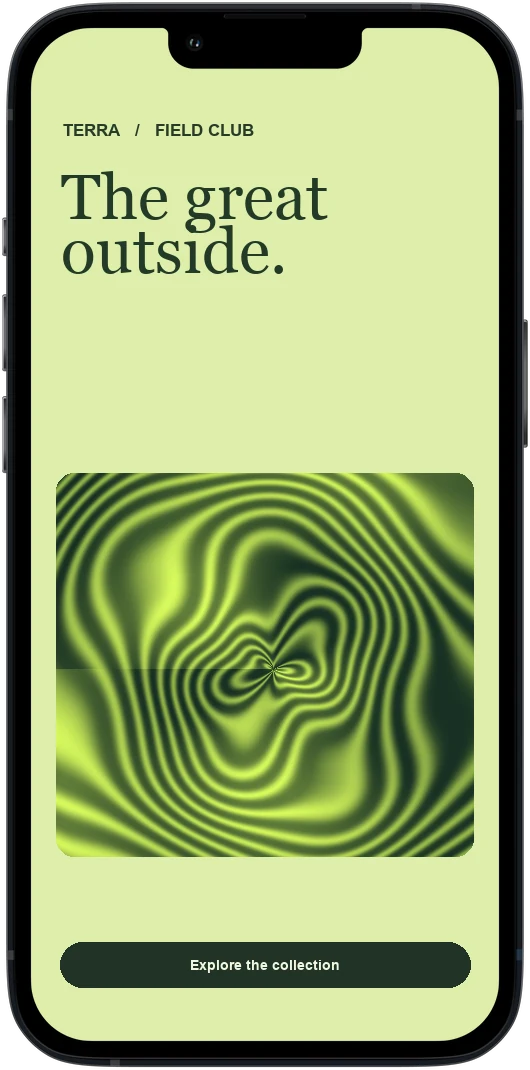
Telepono
Mga screen ng app at disenyo para sa mobile
Gumawa ng Device Mockup sa Canva
Ilagay ang screenshot mo sa frame gamit ang Device Mockup para sa Canva. Pumili ng template, idagdag ang larawan, at ilagay ang mockup sa disenyo mo.
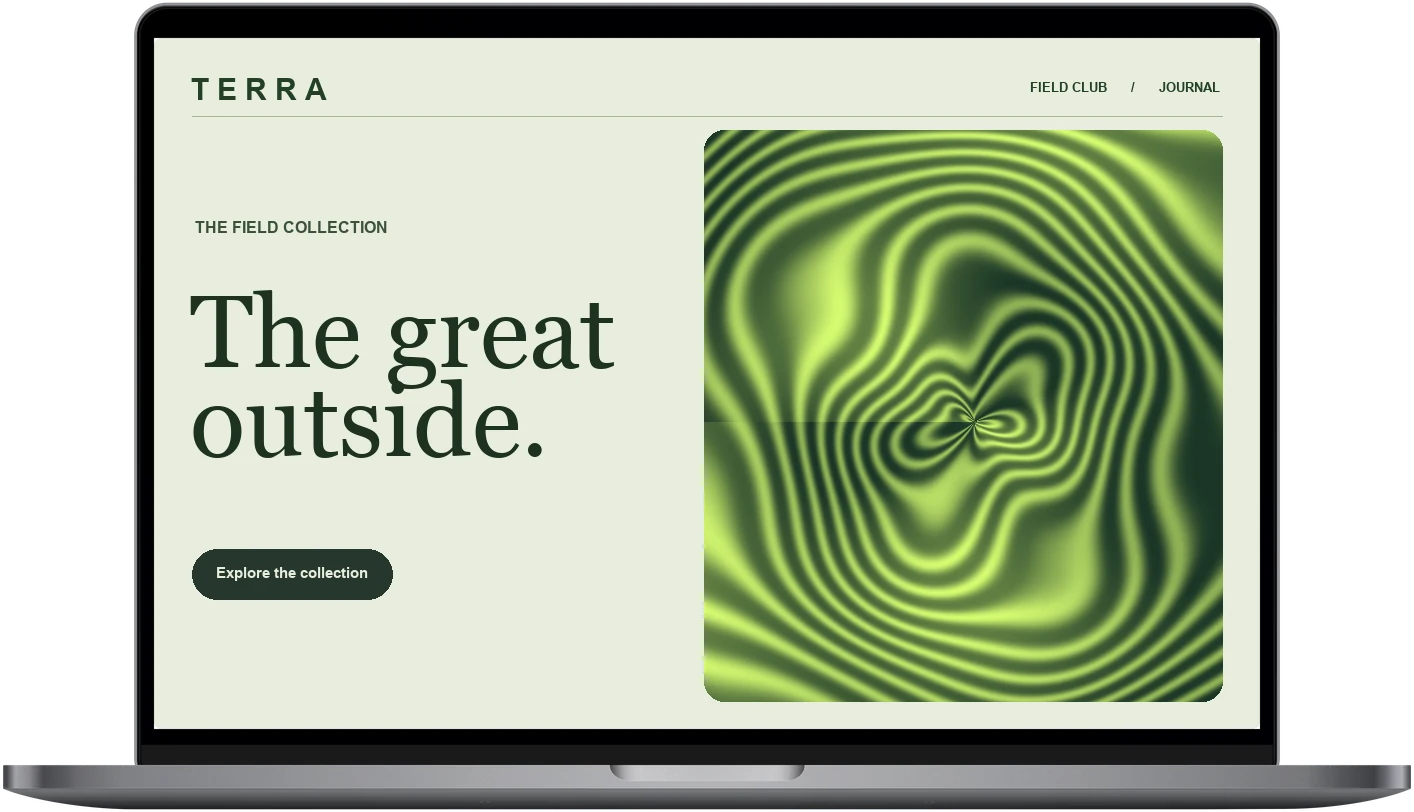
Tingnan ang mga template ng device na magagamit mo sa Canva.
Mga screen ng app at disenyo para sa mobile
Mga website at dashboard ng produkto
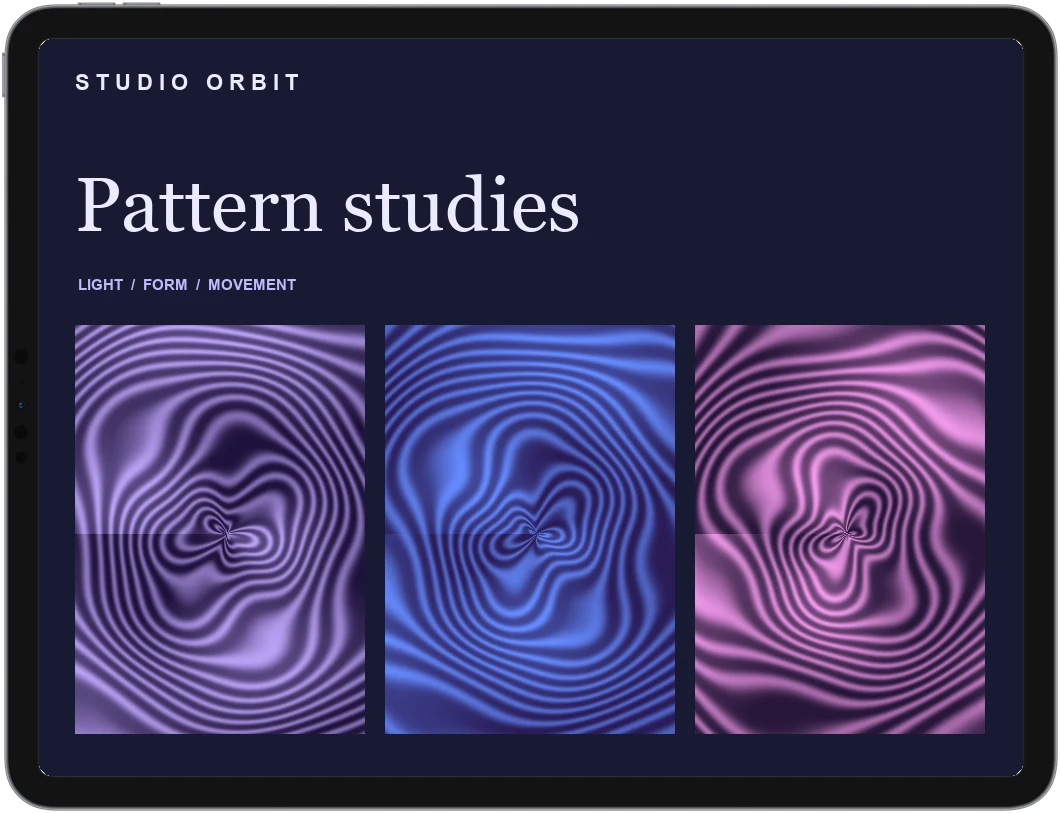
Mga portfolio at digital na publikasyon
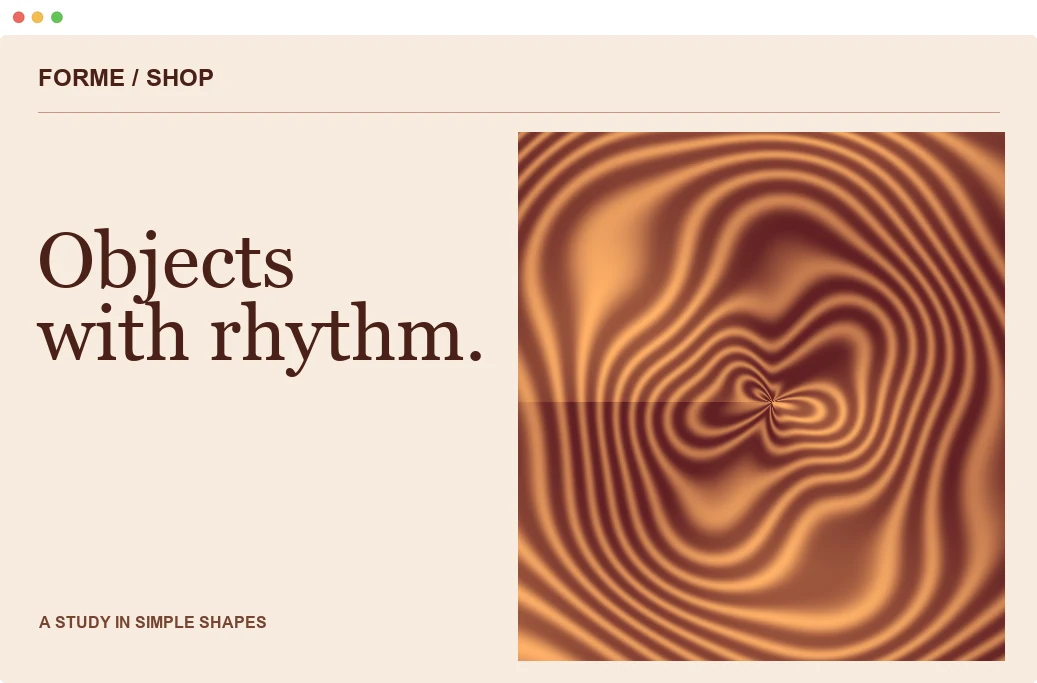
Mga landing page at online na tindahan
Buksan ang Device Mockup sa Canva at pumili ng disenyo.
Pumili ng template ng device at magdagdag ng screenshot o larawan.
Idagdag ang natapos na mockup sa disenyo mo sa Canva.
Ipinapakita nito ang isang disenyo sa frame ng device, gaya ng screen ng telepono o laptop.
Oo. Puwede kang gumamit ng screenshot, na-export na disenyo, o larawan ng produkto bilang laman ng screen.
Buksan ang Device Mockup mula sa Canva Apps at pumili ng disenyo para magsimula.
Buksan ang Device Mockup sa Canva at magsimula gamit ang sarili mong larawan.