 Device Mockup
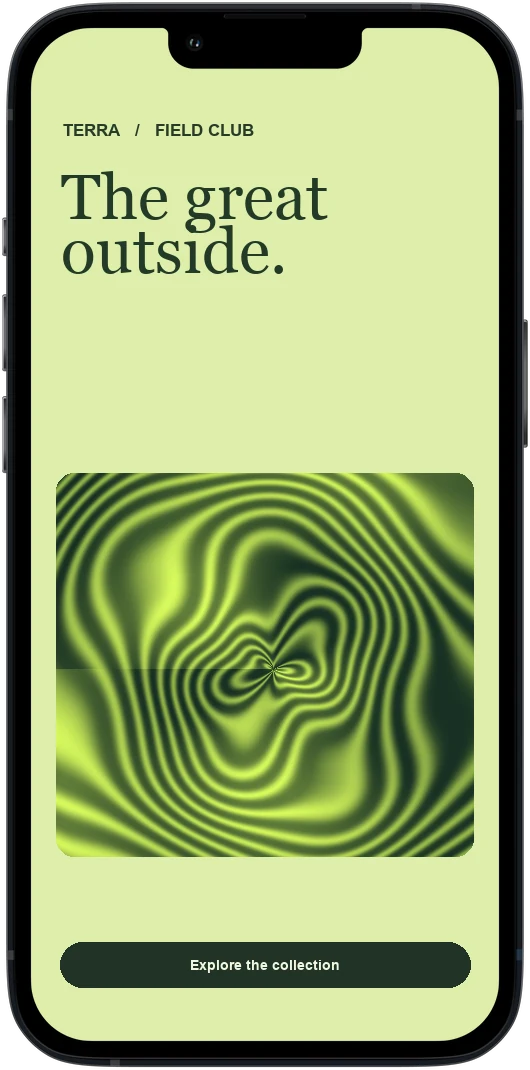
휴대전화
앱 화면과 모바일 디자인
Canva용 디바이스 목업 제작 도구
Canva의 Device Mockup으로 스크린샷을 기기 프레임에 담아보세요. 템플릿을 고르고 이미지를 넣은 다음 완성된 목업을 디자인에 삽입할 수 있습니다.
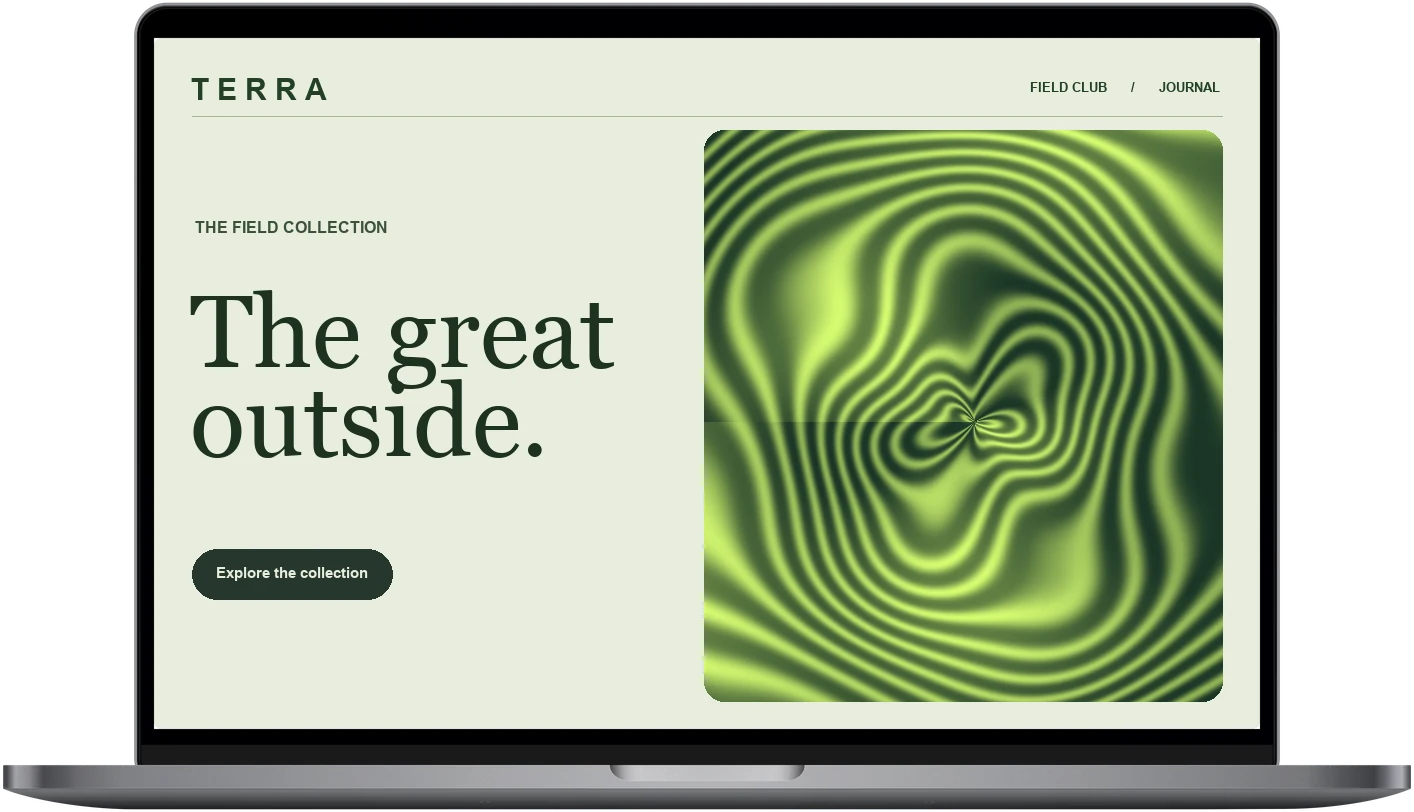
Canva에서 사용할 수 있는 기기 템플릿을 살펴보세요.
앱 화면과 모바일 디자인
웹사이트와 제품 대시보드
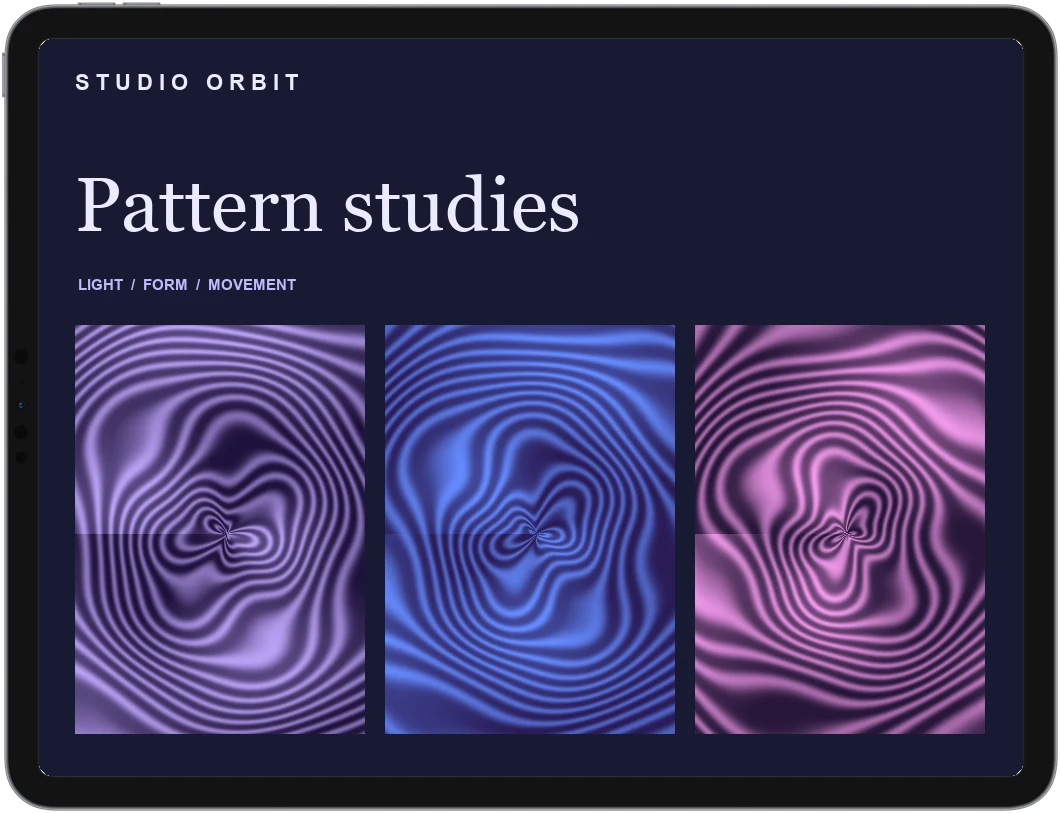
포트폴리오와 디지털 간행물
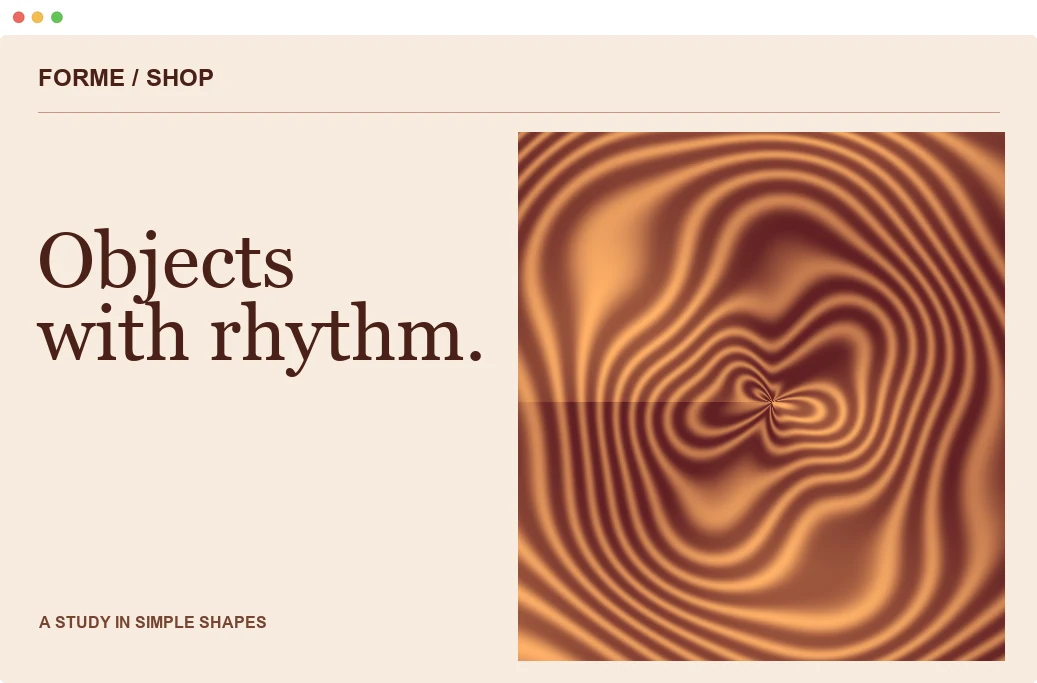
랜딩 페이지와 온라인 스토어
Canva에서 Device Mockup을 열고 디자인을 선택하세요.
기기 템플릿을 선택한 뒤 스크린샷이나 이미지를 추가하세요.
완성된 목업을 Canva 디자인에 추가하세요.
휴대전화나 노트북 등 기기의 화면 프레임 안에 디자인을 보여주는 이미지입니다.
네. 스크린샷, 내보낸 디자인, 제품 이미지 등을 화면에 넣을 수 있습니다.
Canva 앱에서 Device Mockup을 열고 작업할 디자인을 선택하세요.
Canva에서 Device Mockup을 열고 내 이미지로 시작하세요.