 Device Mockup
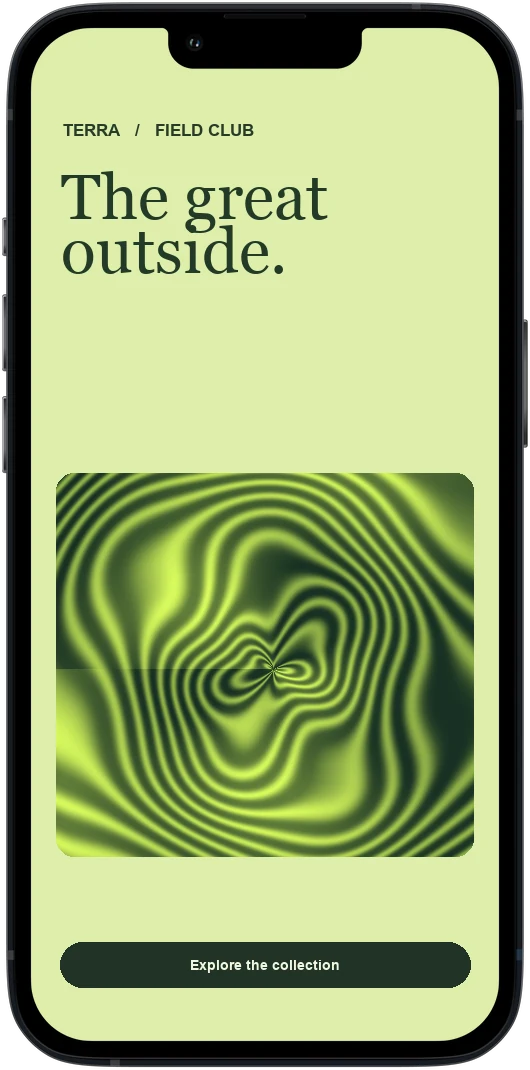
スマートフォン
アプリ画面やモバイル向けデザイン
Canva 用デバイスモックアップ作成ツール
Canva の Device Mockup でスクリーンショットをデバイスのフレームにはめ込みましょう。テンプレートを選び、画像を追加し、できあがったモックアップをデザインに挿入できます。
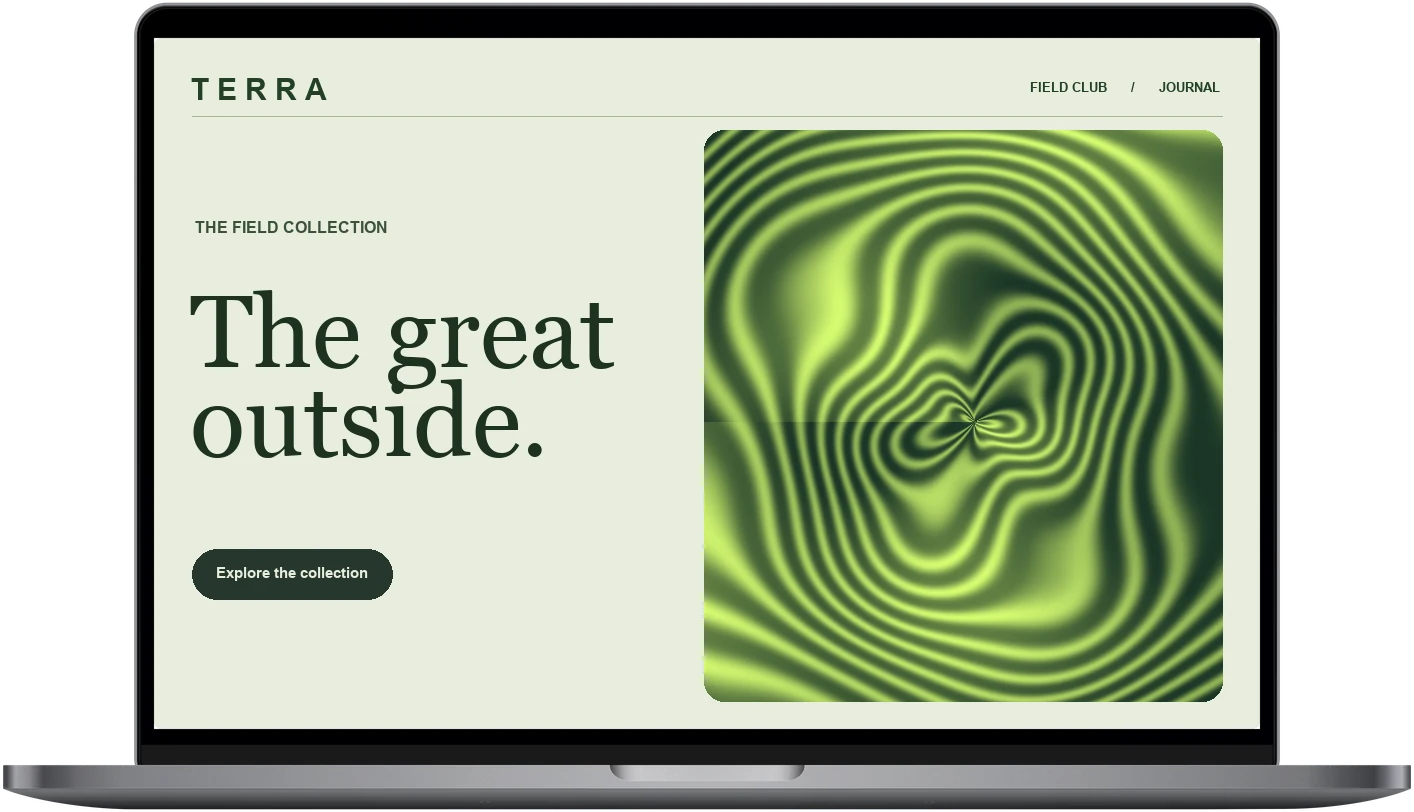
Canva で使えるデバイスのテンプレートをご覧ください。
アプリ画面やモバイル向けデザイン
ウェブサイトや製品ダッシュボード
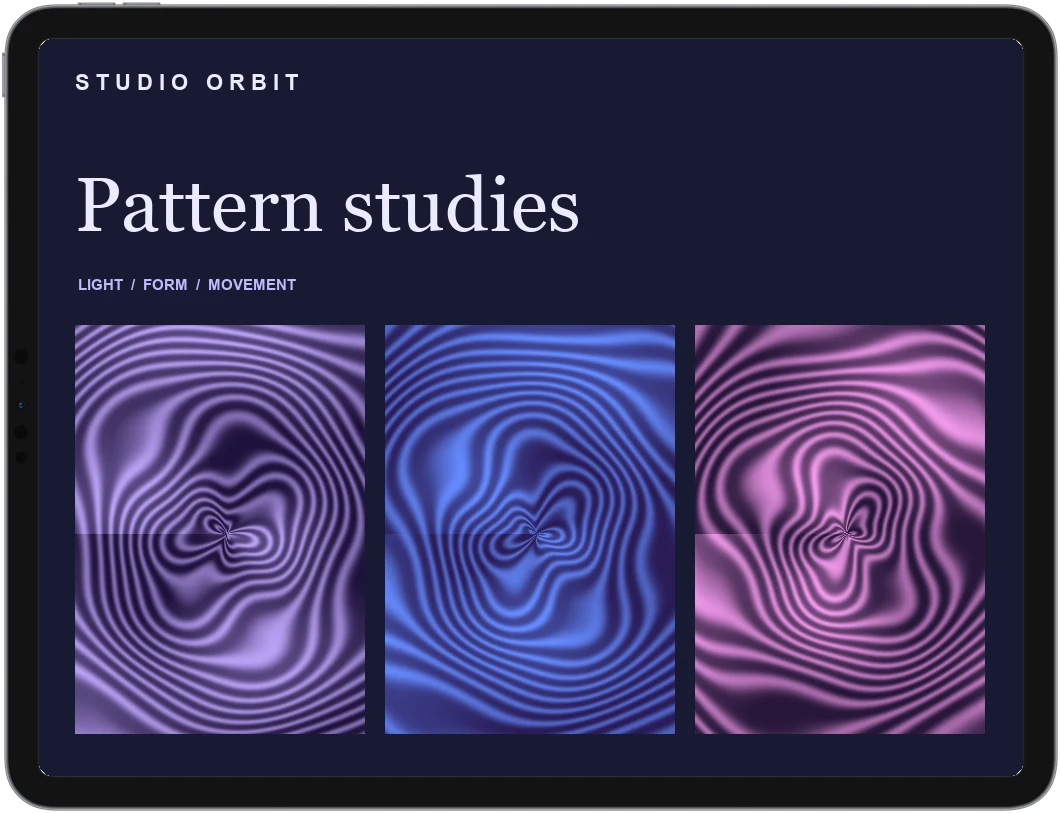
ポートフォリオやデジタル出版物
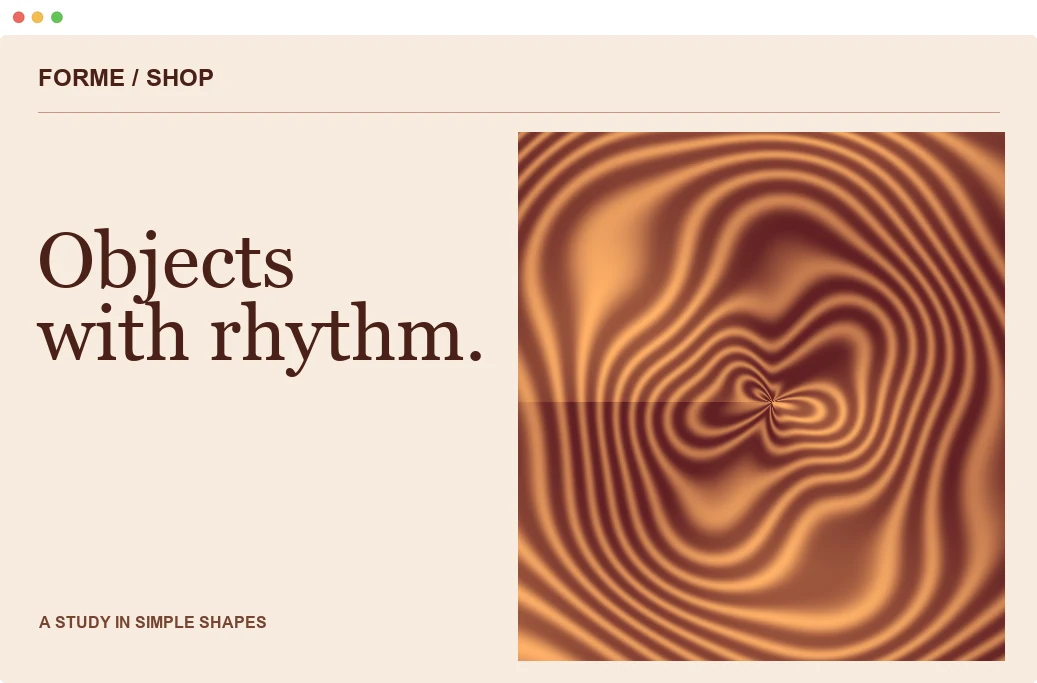
ランディングページやオンラインストア
Canva で Device Mockup を開いて、デザインを選択します。
デバイスのテンプレートを選び、スクリーンショットや画像を追加します。
完成したモックアップを Canva のデザインに追加します。
スマートフォンやノートパソコンなどのフレームに入れて、デザインが実際の画面でどう見えるかを示す画像です。
はい。スクリーンショット、書き出したデザイン、商品画像を画面の素材として使えます。
Canva のアプリ一覧から Device Mockup を開き、デザインを選んで開始します。
Canva で Device Mockup を開き、お手持ちの画像から始めましょう。